Veuillez noter que le logiciel de commande fourni gratuitement par FirstFiber Technologies est destiné uniquement à des fins de développement. Son utilisation est entièrement facultative. FirstFiber Technologies encourage les utilisateurs à développer leur propre logiciel de commande.
En fonction de votre environnement réseau, la configuration IP peut être classée dans les trois scénarios suivants :
Scénario 1 : Connexion directe à un PC (point à point)
Scénario 2 : Au sein d'un réseau local (LAN)
Scénario 3 : Connexion à distance via un réseau étendu (WAN)
Avant de commencer
Avant de commencer la configuration, veuillez prendre note des paramètres réseau par défaut de l'OTDR.
| Paramètre |
Valeur par défaut |
| Adresse IP |
192.168.111.249 |
| Masque de sous-réseau |
255.255.255.0 |
| Passerelle par défaut |
192.168.111.1 |
| Port |
5000 |
Scénario 1 : Connexion directe à un PC
Il s'agit de la méthode de configuration la plus simple. Suivez les étapes ci-dessous pour établir une connexion point à point.
-
Mettez l'appareil sous tension.
Connectez le module OTDR à une source d'alimentation à l'aide du câble d'alimentation fourni. OTDR démarrera automatiquement.
-
Branchez le câble réseau.
Connectez l'OTDR au port Ethernet de votre PC à l'aide d'un câble réseau standard.
-
Vérifiez la connexion.
Une fois la connexion établie, le voyant LED vert du port RJ45 de l'OTDR commencera à clignoter.
-
Configurez l'adresse IP statique du PC.
Accédez aux paramètres de la carte réseau filaire de votre PC et attribuez-lui une adresse IP statique appartenant au même sous-réseau que l'OTDR. Par exemple :
-
- Adresse IP : 192.168.111.2 (ou toute autre adresse disponible de .2 à .248)
- Masque de sous-réseau : 255.255.255.0
- Passerelle par défaut : 192.168.111.1
Conseil : Évitez d'utiliser l'adresse 192.168.111.249 pour le PC, car elle est réservée à l'OTDR et provoquera un conflit d'adresses IP.
-
Lancez le logiciel.
Ouvrez le logiciel informatique supérieur fourni par FirstFiber Technologies sur votre ordinateur.
-
Vérifiez les paramètres du socket.
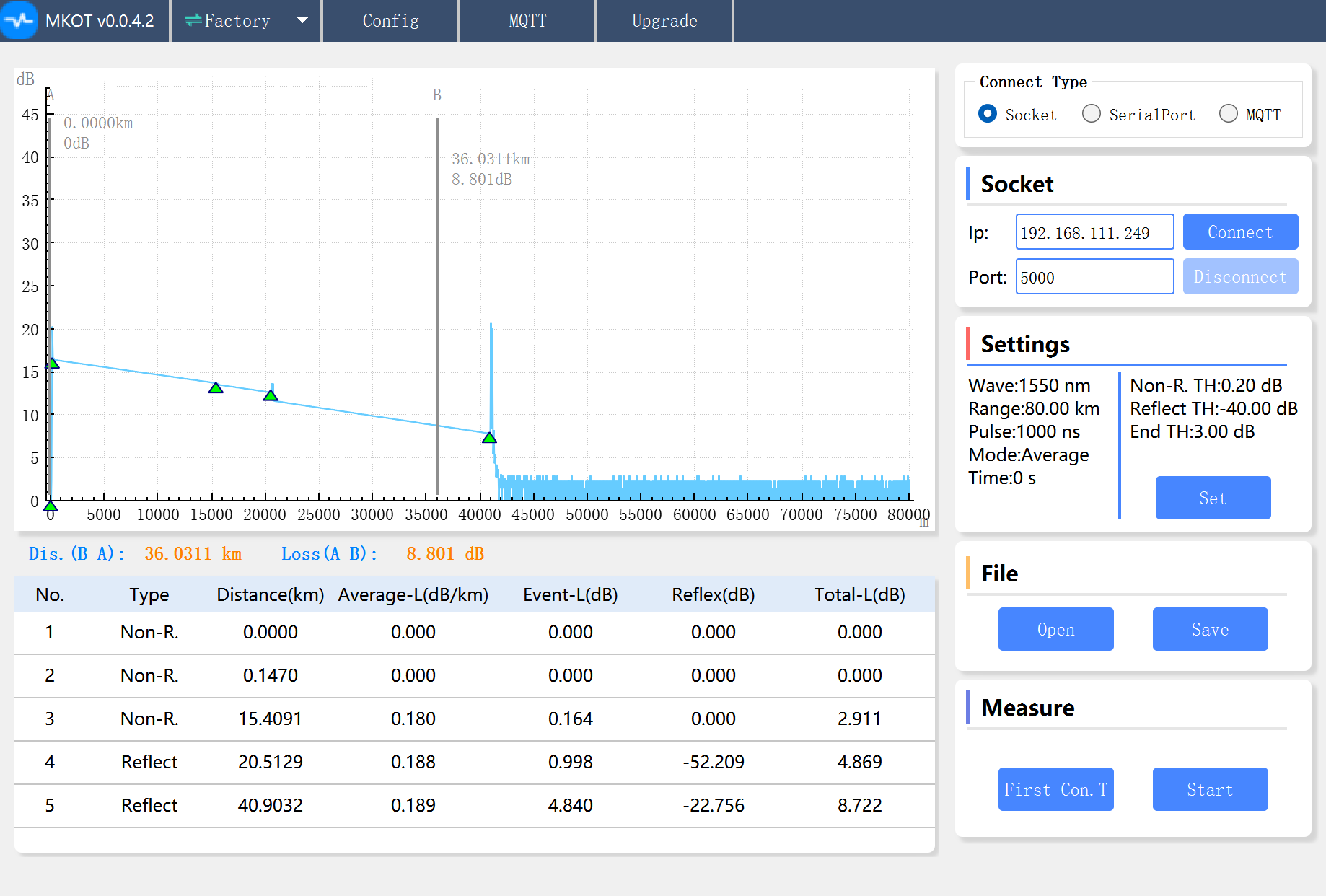
Repérez la section Socket dans l'interface utilisateur. Vérifiez que l'adresse IP et le numéro de port par défaut correspondent aux valeurs par défaut indiquées dans la section Avant de commencer.
-
Établir la connexion. Si les paramètres sont corrects, cliquez sur le bouton Connecter.
-
Confirmer le statut. Le logiciel affichera un message de confirmation indiquant que la connexion a été établie avec succès (Connexion réussie).
Une fois la connexion établie avec succès, vous pouvez désormais contrôler et utiliser le module OTDR via le logiciel PC.
L'interface logicielle propose les principaux domaines de configuration suivants.
- Section Paramètres. Cette zone vous permet de configurer les paramètres essentiels des tests OTDR, notamment la largeur d'impulsion, la plage dynamique et la longueur d'onde.
- Section Configurer. Cette zone est utilisée pour configurer des flux de travail de tests automatisés, tels que les tests en boucle (tests continus) et les intervalles de test.
Scénario 2 : Au sein d'un réseau local (LAN)
Il s'agit de la méthode de déploiement la plus courante, choisie par la majorité des utilisateurs en raison de sa facilité de mise en place et de sa commodité d'utilisation.
Le défi : Incompatibilité des sous-réseaux
Pour illustrer la configuration du système, supposons que les paramètres LAN actuels de votre PC soient les suivants :
- Adresse IP du PC : 192.168.222.249
- Masque de sous-réseau : 255.255.255.0
- Passerelle par défaut : 192.168.222.1
Comme indiqué ci-dessus, l'adresse IP par défaut de l'OTDR (192.168.111.249) se trouve sur un segment de réseau (sous-réseau) différent de celui de votre ordinateur. Pour activer la communication réseau, vous devez modifier l'adresse IP de l'OTDR afin qu'elle corresponde au sous-réseau de votre réseau local, plutôt que de modifier les paramètres de votre ordinateur ou de votre réseau local.
Prudence
Ne modifiez pas les paramètres de votre segment de réseau local ni de votre routeur pour les faire correspondre à la configuration par défaut de l'OTDR. Cela perturberait votre topologie réseau et pourrait entraîner une perte totale de connexion Internet pour votre PC et vos autres périphériques locaux.
Pour modifier l'adresse IP de l'OTDR afin qu'elle corresponde à votre réseau local, suivez les étapes ci-dessous :
-
Connectez-vous temporairement via le scénario 1.
Établissez une connexion directe temporaire entre votre PC et l'OTDR en suivant les étapes décrites dans le scénario 1 pour accéder au logiciel.
-
Accédez aux paramètres réseau.
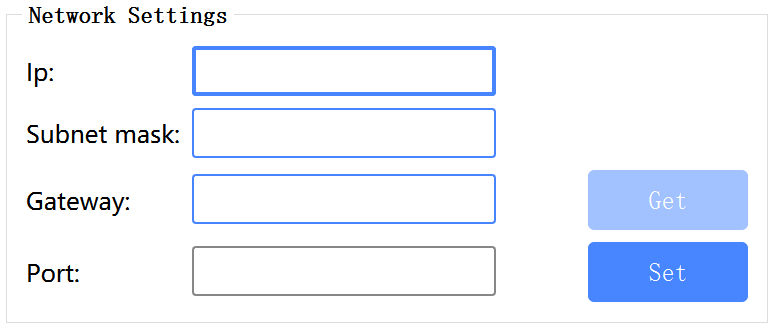
Dans le logiciel de l'ordinateur hôte, accédez à Configurer > Paramètres utilisateur > Paramètres réseau.
-
Saisissez les nouveaux paramètres réseau.
Dans les champs de saisie respectifs, entrez la configuration suivante.
-
- Adresse IP : 192.168.222.249 (ou toute autre adresse IP disponible et non conflictuelle sur votre réseau local, telle que .247, .246 ou .245)
- Masque de sous-réseau : 255.255.255.0
- Passerelle : 192.168.222.1
- Port : 5000
-
Appliquez les modifications.
Vérifiez que toutes les données saisies sont correctes, puis cliquez sur le bouton « Définir » pour enregistrer la nouvelle configuration réseau dans le module OTDR.
Comportement attendu
Une fois que vous aurez cliqué sur « Définir », l’OTDR se déconnectera immédiatement de la session logicielle en cours. Ceci est tout à fait normal : l’appareil applique instantanément ses nouveaux paramètres réseau et quitte l’ancien sous-réseau.
-
Déployez l'OTDR sur le réseau local.
Débranchez l'OTDR de votre PC. Connectez le module OTDR à une source d'alimentation, puis connectez-le à un port LAN disponible sur votre commutateur ou routeur de réseau local à l'aide d'un câble réseau.
-
Mettre à jour les paramètres de connexion du logiciel.
Lancez le logiciel hôte sur votre ordinateur. Dans la section Socket, mettez à jour l'adresse IP cible avec la nouvelle adresse IP statique que vous avez attribuée à l'OTDR à l'étape 3.
-
Établir la connexion.
Cliquez sur le bouton « Se connecter ».
Une fois connecté, le logiciel prendra le contrôle du module OTDR sur le réseau local, vous permettant d'effectuer des tests et d'ajuster les paramètres à distance comme décrit dans le scénario 1.
Scénario 3 : Connexion à distance via un réseau étendu (WAN)
Une fois familiarisé avec les deux premières méthodes d'installation, la configuration du système pour un réseau étendu (WAN) est relativement simple. Cependant, ce scénario requiert une adresse IP publique statique (fixe).
Avant de poursuivre, vous devez vous assurer que votre réseau répond à cette exigence. Les adresses IP publiques dynamiques standard (qui changent périodiquement) et les adresses IP CGNAT (Carrier-Grade NAT), souvent appelées grands réseaux privés ou double NAT, ne fonctionneront pas.
Comment vérifier le type de votre adresse IP publique
Suivez ces étapes simples pour confirmer si vous possédez une véritable adresse IP publique statique.
- Vérifiez si vous utilisez une adresse IP statique : connectez-vous à l’interface d’administration de votre routeur et notez l’adresse IP WAN. Redémarrez le routeur. Si l’adresse IP WAN change après le redémarrage, vous utilisez une adresse IP dynamique, ce qui ne convient pas à cette configuration.
- Vérification du CGNAT (Private Network Check) : Copiez l’adresse IP WAN affichée dans l’interface de votre routeur. Ensuite, ouvrez un navigateur et recherchez « Quelle est mon adresse IP ? » sur un moteur de recherche public (par exemple, Google).
Si les deux adresses IP correspondent, vous disposez d'une véritable adresse IP publique.
Si les deux adresses IP ne correspondent pas, cela signifie que votre connexion passe par un CGNAT (Carrier-Grade NAT), ce qui signifie que vous ne disposez pas d'une adresse IP publique directe.
Étape 1 : Configurez la redirection de ports sur votre routeur
Une fois que vous avez confirmé que vous disposez d'une adresse IP publique statique, vous devez configurer la redirection de port (parfois dans les paramètres NAT) sur votre routeur passerelle pour acheminer le trafic externe vers l'OTDR.
- Accédez au routeur. Connectez-vous à l'interface de gestion de votre routeur via votre réseau local.
- Localisez le menu de redirection de port. Accédez à la section des paramètres NAT, de redirection de ports ou de serveur virtuel.
- Créer une règle de redirection de port. Créez une nouvelle règle pour associer un port externe à l'adresse IP et au port internes du module OTDR. Configurez les paramètres suivants :
-
- Adresse IP interne (LAN) : Entrez l'adresse IP statique locale attribuée à l'OTDR (par exemple, 192.168.222.249 du scénario 2).
- Port interne. 5000 (port de communication OTDR par défaut).
- Port externe (WAN) : Choisissez un port externe disponible (par exemple, 5000 ou tout port personnalisé supérieur à 1024).
- Protocole. Sélectionnez TCP (ou TCP/UDP).
Remarque : La disposition des interfaces et la terminologie peuvent varier légèrement selon le fabricant du routeur (par exemple, Cisco, TP-Link, DrayTek), mais la logique de configuration sous-jacente reste identique.
Étape 2 : Connexion à distance via le logiciel PC
Une fois la redirection de port correctement configurée, vous pouvez désormais vous connecter à l'OTDR et le contrôler depuis n'importe quel ordinateur connecté à Internet.
- Lancez le logiciel sur votre PC externe (distant).
- Dans la section Socket, saisissez votre adresse IP publique statique dans le champ IP.
- Saisissez le numéro de port externe que vous avez spécifié dans la règle de redirection de port de votre routeur.
- Cliquez sur le bouton « Se connecter ».
Le logiciel de l'ordinateur supérieur est désormais connecté via le réseau étendu (WAN). Vous pouvez ainsi utiliser, configurer et surveiller le module OTDR à distance, depuis n'importe où dans le monde.

